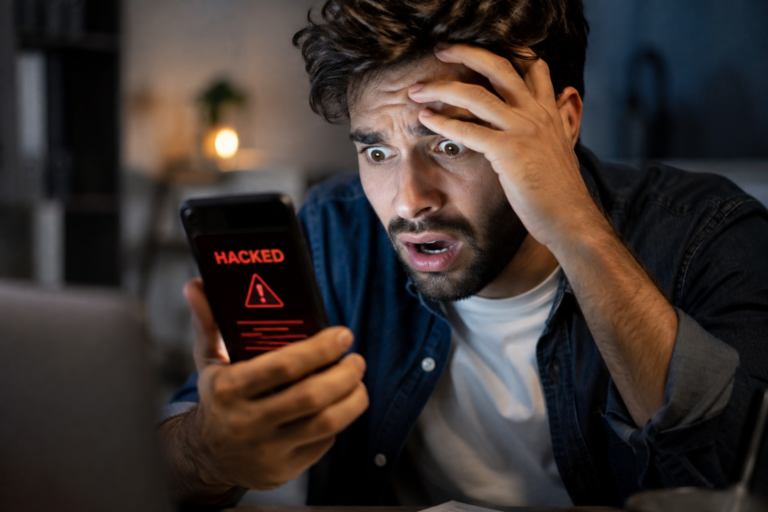
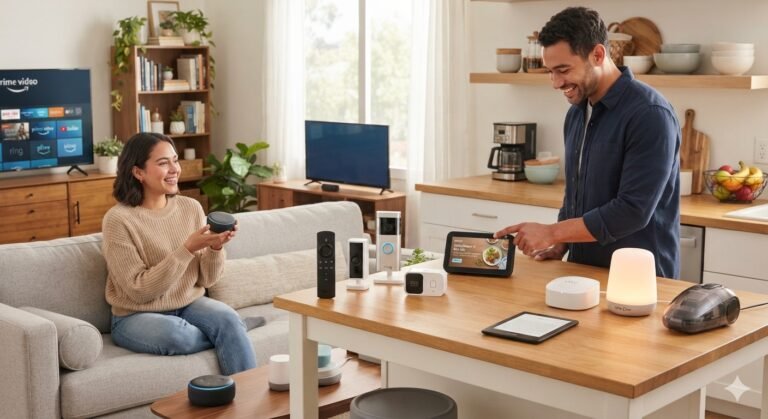





A sua rede Wi-Fi é muito mais do que uma forma de conectar o celular à internet. Computadores, smartphones, Smart TVs, câmeras, impressoras, assistentes virtuais e outros dispositivos podem estar ligados ao mesmo roteador. Por isso, aprender como proteger sua rede Wi-Fi é uma medida importante para preservar sua privacidade, seus dados e até mesmo o desempenho da conexão.

A boa notícia é que você não precisa ser especialista em informática para melhorar a segurança do Wi-Fi. Com algumas configurações simples — como criar uma senha forte, utilizar WPA3 ou WPA2, atualizar o roteador e desativar recursos desnecessários — já é possível reduzir bastante os riscos.
Neste guia, você vai descobrir como deixar o Wi-Fi mais seguro, quais configurações merecem atenção e como escolher um roteador mais seguro caso esteja pensando em trocar seu equipamento.
Por que é importante proteger sua rede Wi-Fi?
Uma rede Wi-Fi sem proteção adequada pode permitir que pessoas não autorizadas se conectem à internet e, dependendo da configuração da rede, tenham acesso a dispositivos e recursos compartilhados.
Entre os principais riscos estão:
- acesso de pessoas desconhecidas à sua conexão;
- tentativa de invasão de dispositivos conectados;
- interceptação de informações em redes inseguras;
- utilização indevida da sua conexão;
- comprometimento de dispositivos inteligentes;
- exploração de falhas de segurança do roteador;
- perda de privacidade.
A Microsoft recomenda proteger redes sem fio com criptografia adequada, enquanto fabricantes e especialistas em segurança destacam a importância de senhas fortes e configurações atualizadas.
Para empreendedores, o cuidado deve ser ainda maior. Uma rede utilizada em pequenos negócios pode conectar computadores, celulares, impressoras, sistemas de gestão e outros equipamentos que armazenam informações importantes.
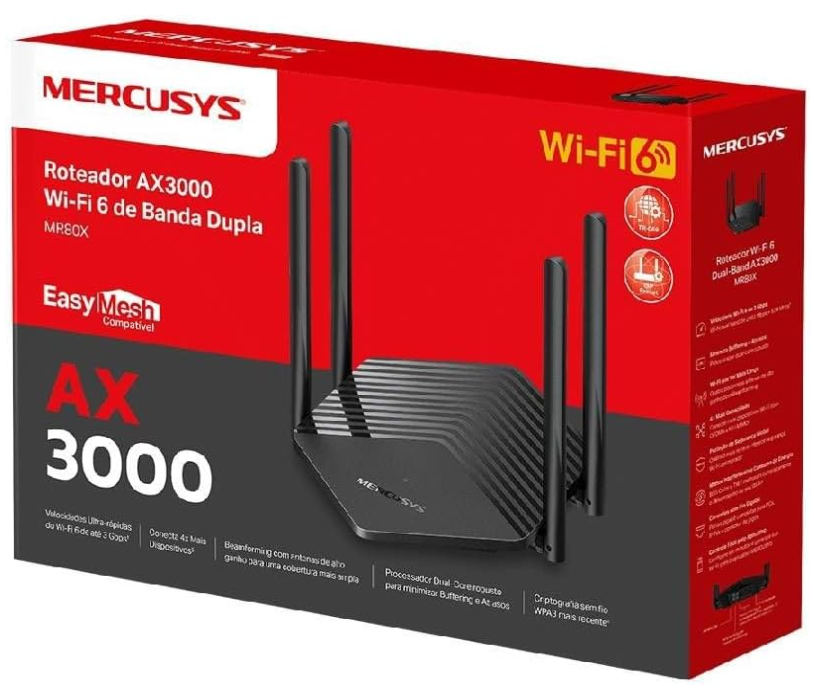
Roteador AX3000 Mercusys Wi-Fi 6 Dual Band, 4 Antenas 5dBi, 1 Porta WAN Gigabit, 3 Portas LAN Gigabit, WPA3, Easy Mesh
Como proteger sua rede Wi-Fi? Veja 10 medidas práticas
1. Crie uma senha Wi-Fi forte e exclusiva
Uma das primeiras medidas para proteger o Wi-Fi é abandonar senhas fáceis de adivinhar.
Evite combinações como:
- 12345678;
- senha123;
- nome da família;
- data de nascimento;
- número do telefone;
- endereço;
- nome da empresa.
Prefira uma senha longa e exclusiva, combinando diferentes tipos de caracteres. A Dell, por exemplo, recomenda senhas com pelo menos 12 a 16 caracteres para aumentar a proteção.
Dica prática: não utilize a mesma senha do Wi-Fi em outros serviços, como e-mail, banco ou redes sociais.
2. Troque a senha de administrador do roteador
Existe uma diferença importante entre a senha do Wi-Fi e a senha de administração do roteador.
A primeira permite conectar dispositivos à rede. A segunda dá acesso ao painel de configuração do equipamento.
Manter o login e a senha padrão do roteador pode facilitar tentativas de acesso indevido. Por isso, altere as credenciais administrativas assim que configurar o aparelho.
Se o roteador permitir, utilize uma senha administrativa diferente da senha usada para conectar ao Wi-Fi.
3. Use WPA3 sempre que possível
Qual é a melhor segurança para Wi-Fi?
Atualmente, quando o equipamento e os dispositivos são compatíveis, WPA3 é a opção preferencial para redes Wi-Fi pessoais.
A Apple recomenda o WPA3 Pessoal para obter maior segurança. Para ambientes com aparelhos mais antigos, o modo WPA2/WPA3 pode oferecer um equilíbrio entre segurança e compatibilidade.
Em equipamentos que não oferecem WPA3, o WPA2 com AES continua sendo uma alternativa muito mais adequada do que padrões antigos.
Evite configurações como:
- WEP;
- WPA antigo;
- TKIP;
- rede aberta ou sem senha.
Esses padrões são considerados inadequados para uma rede moderna.
WPA2 ou WPA3: qual escolher?
| Opção | Segurança | Quando usar |
|---|---|---|
| WPA3 | Muito alta | Melhor escolha quando há compatibilidade |
| WPA2-AES | Alta | Equipamentos que não suportam WPA3 |
| WPA/WPA2 antigo | Inferior | Evitar quando houver alternativas |
| WEP | Muito baixa | Não utilizar |
| Rede aberta | Nenhuma autenticação | Evitar |
Portanto, se você está fazendo um comparativo WPA2 vs WPA3, a recomendação geral é optar pelo WPA3 quando todos os equipamentos envolvidos forem compatíveis.
4. Desative o WPS se não precisar dele
O WPS, ou Wi-Fi Protected Setup, foi criado para facilitar a conexão de dispositivos ao roteador.
Apesar da praticidade, o recurso pode representar uma superfície adicional de ataque, especialmente quando utiliza autenticação por PIN. Por isso, se você não utiliza o WPS, considere desativá-lo.
A recomendação é particularmente relevante para quem procura como deixar o Wi-Fi mais seguro sem precisar comprar equipamentos novos.
5. Mantenha o firmware do roteador atualizado
Você atualiza o celular e o computador, certo? O roteador também precisa de atenção.
O firmware é o software responsável pelo funcionamento do equipamento. Atualizações podem corrigir vulnerabilidades e melhorar a estabilidade e os recursos de segurança.
Procure no aplicativo ou painel administrativo do roteador uma opção como:
Sistema → Atualização → Firmware
O caminho varia de acordo com o fabricante.
Antes de atualizar, confirme as instruções específicas do modelo para evitar interrupções ou configurações incorretas.
6. Altere o nome padrão da rede Wi-Fi
O nome da rede, conhecido como SSID, também merece atenção.
Em vez de deixar algo como:
TP-Link_1234
Vivo-XXXX
NET_XXXX
você pode utilizar um nome personalizado que não revele seu nome, endereço, empresa ou informações pessoais.
Alterar o SSID não substitui uma senha forte nem a criptografia, mas evita expor informações desnecessárias sobre o equipamento e o proprietário da rede.
É preciso esconder o nome do Wi-Fi?
Nem sempre.
Ocultar o SSID pode fazer com que a rede não apareça normalmente na lista de conexões, mas não deve ser considerado uma solução principal de segurança.
Uma rede com SSID visível, WPA3 e senha forte pode ser muito mais segura do que uma rede com SSID oculto e senha fraca.
Portanto, priorize:
- criptografia adequada;
- senha forte;
- firmware atualizado;
- senha administrativa segura.
7. Crie uma rede Wi-Fi para visitantes
Você costuma fornecer a senha do Wi-Fi para familiares, clientes ou visitantes?
Nesse caso, uma rede Wi-Fi para convidados pode ser uma excelente alternativa.
Em vez de compartilhar a senha da rede principal, configure uma rede separada para visitantes.
Isso ajuda a separar os dispositivos pessoais ou profissionais daqueles utilizados por pessoas externas.
Para pequenos negócios, essa estratégia também pode ser interessante: clientes podem utilizar a internet sem necessariamente ficar na mesma rede utilizada pelos computadores da empresa.
8. Verifique quem está conectado ao seu Wi-Fi
Quer saber como descobrir se alguém está usando seu Wi-Fi?
Entre no aplicativo ou painel de administração do roteador e procure uma área semelhante a:
- Dispositivos conectados;
- Clientes;
- Dispositivos online;
- Lista de clientes;
- Dispositivos da rede.
Compare a lista com os aparelhos que você conhece.
Encontrou um dispositivo desconhecido?
Não significa automaticamente que você foi hackeado. Pode ser um aparelho antigo, televisão, impressora, celular de algum visitante ou outro dispositivo conectado anteriormente.
Mas, se você não reconhecer o equipamento, vale investigar.
Uma medida simples é alterar a senha do Wi-Fi e conectar novamente somente os aparelhos autorizados.
9. Separe dispositivos inteligentes quando possível
Casas e empresas estão cada vez mais cheias de dispositivos conectados: câmeras, lâmpadas, tomadas inteligentes, Smart TVs, assistentes virtuais e outros equipamentos.
Esse conjunto é conhecido como Internet das Coisas (IoT).
Quando o roteador oferece recursos avançados, pode ser interessante utilizar uma rede separada para dispositivos inteligentes.
Isso cria uma camada adicional de organização e pode reduzir a exposição dos computadores e smartphones principais.
10. Escolha um roteador com bons recursos de segurança
Vale a pena comprar um roteador novo?
Depende.
Se o equipamento atual ainda recebe atualizações, oferece WPA2-AES ou WPA3, possui senha administrativa configurável e atende às necessidades da residência ou empresa, talvez não seja necessário substituí-lo imediatamente.
Por outro lado, se o roteador é muito antigo, não recebe atualizações ou utiliza padrões de segurança ultrapassados, a troca pode ser uma decisão interessante.
Como escolher um roteador seguro?
Antes de comprar, verifique:
- suporte ao WPA3;
- atualizações regulares de firmware;
- aplicativo ou painel de gerenciamento seguro;
- possibilidade de criar rede para convidados;
- controle dos dispositivos conectados;
- suporte a Wi-Fi 6 ou tecnologia mais recente, conforme sua necessidade;
- recursos de segurança integrados;
- suporte do fabricante.
O WPA3 já está presente em diversos roteadores atuais, inclusive modelos Wi-Fi 6.
Por isso, se você está pesquisando o melhor roteador para segurança Wi-Fi, não avalie apenas velocidade e alcance. Recursos de proteção e suporte de software também devem entrar no comparativo.
Como saber se sua rede Wi-Fi está segura?
Faça este pequeno diagnóstico:
- A senha do Wi-Fi é longa e exclusiva?
- A senha administrativa do roteador foi alterada?
- O roteador utiliza WPA3 ou WPA2-AES?
- O firmware está atualizado?
- O WPS está desativado se não for necessário?
- Você reconhece todos os dispositivos conectados?
- Existe uma rede para visitantes?
- O nome da rede não revela informações pessoais?
- O roteador ainda recebe atualizações do fabricante?
- Dispositivos IoT estão devidamente protegidos?
Se você respondeu “não” para vários itens, provavelmente existem melhorias que podem ser feitas.
4 perguntas frequentes sobre segurança do Wi-Fi
1. Como proteger minha rede Wi-Fi contra invasores?
Use uma senha forte e exclusiva, configure WPA3 quando disponível, mantenha o firmware atualizado, troque a senha administrativa do roteador e desative o WPS caso não precise utilizá-lo.
Essas medidas formam uma boa base para aumentar a segurança da rede.
2. Qual é a melhor segurança para uma rede Wi-Fi?
Para equipamentos compatíveis, WPA3 Pessoal é a opção preferencial. Se houver dispositivos antigos incompatíveis, WPA2/WPA3 em modo de compatibilidade ou WPA2-AES pode ser uma alternativa adequada, dependendo do equipamento.
3. Como saber se alguém está usando meu Wi-Fi?
Acesse o painel ou aplicativo do roteador e consulte a lista de dispositivos conectados. Se encontrar um aparelho desconhecido, verifique se ele pertence a algum equipamento da casa ou empresa. Em caso de dúvida, altere a senha da rede e reconecte somente os dispositivos autorizados.
4. Vale a pena trocar o roteador para melhorar a segurança?
Pode valer a pena quando o equipamento é antigo, não recebe atualizações, não oferece padrões modernos de segurança ou apresenta limitações importantes.
Se você estiver pesquisando qual roteador comprar, não olhe somente para Mbps. Considere também WPA3, atualizações de firmware, rede para convidados, gerenciamento dos dispositivos e suporte do fabricante.
Segurança Wi-Fi: pequenos cuidados fazem grande diferença
Proteger uma rede Wi-Fi não significa transformar sua casa ou empresa em um laboratório de segurança digital.
Na maioria dos casos, algumas configurações simples já representam uma evolução importante: senha forte, WPA3 ou WPA2-AES, firmware atualizado, administração protegida, WPS desnecessário desativado e controle dos dispositivos conectados.
O mais importante é não pensar apenas em velocidade ao escolher um roteador. Um equipamento rápido, mas abandonado pelo fabricante ou mal configurado, pode não ser a melhor escolha para sua necessidade.
A segurança deve fazer parte do comparativo antes da compra e também da rotina depois da instalação.
PC Gamer Completo Intel Core i7 16GB SSD 512GB Monitor 19″ Kit Gamer Strong Tech

Conclusão
Agora que você sabe como proteger sua rede Wi-Fi, vale fazer uma revisão no seu próprio roteador. Talvez você descubra que uma simples mudança de senha ou configuração pode melhorar bastante a proteção da sua conexão.
E você: já verificou hoje quais dispositivos estão conectados ao seu Wi-Fi e qual protocolo de segurança o seu roteador utiliza? Conte nos comentários!



About the Author