





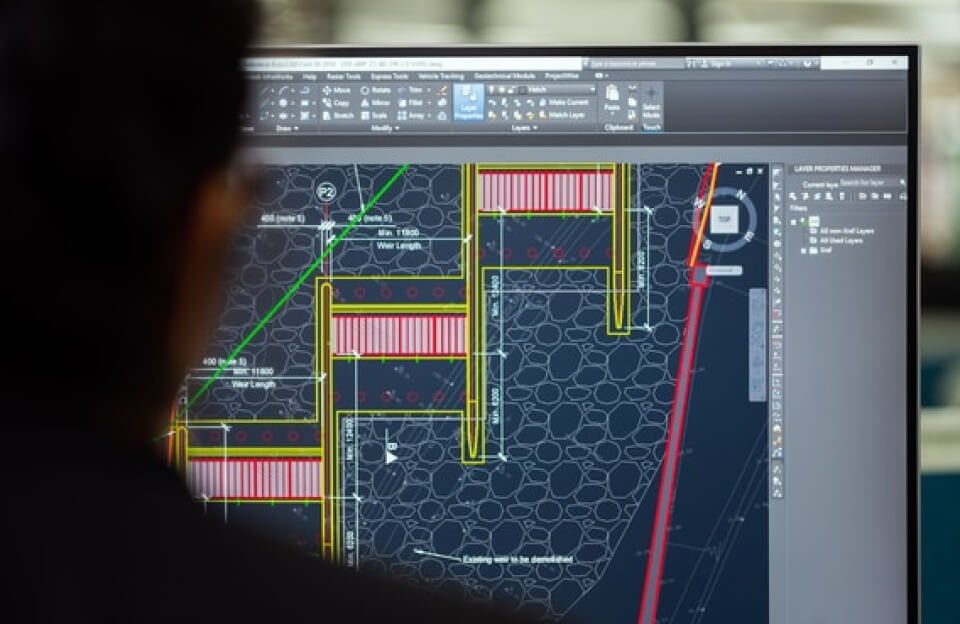
⚡ 1. Atalhos mais usados no AutoCAD
✏️ Desenho básico
- L → Line (linha)
- C → Circle (círculo)
- PL → Polyline (polilinha)
- REC → Rectangle (retângulo)
- A → Arc (arco)
✂️ Edição
- M → Move (mover)
- CO / CP → Copy (copiar)
- RO → Rotate (girar)
- SC → Scale (escala)
- TR → Trim (aparar)
- EX → Extend (estender)
- F → Fillet (arredondar cantos)
📐 Organização
- LA → Layers (camadas)
- MA → Match Properties (copiar propriedades)
- H → Hatch (hachura)
🔎 Visualização
- Z + Enter + A → Zoom All
- Z + Enter + E → Zoom Extents
- MO → Move (pan, arrastar tela)
🚀 2. Guia rápido para iniciantes em CAD
🧠 Conceito básico
CAD é desenho técnico digital baseado em:
- precisão
- camadas (layers)
- comandos digitados
- coordenadas (X, Y, Z)
🧱 Passos essenciais para começar
1. Configurar o desenho
- unidades (mm, cm, m)
- limites do desenho
- layers (ex: estrutura, elétrica, cotas)
2. Aprender os 10 comandos essenciais
Comece dominando:
- Line (L)
- Trim (TR)
- Move (M)
- Copy (CO)
- Offset (O)
- Circle (C)
- Erase (E)
- Extend (EX)
- Fillet (F)
- Hatch (H)
3. Trabalhar com precisão
- use ORTHO (F8)
- OSNAP (F3) para pontos automáticos
- GRID para referência visual
4. Organizar sempre com layers
Nunca desenhe tudo em uma única camada.
🏗️ 3. Atalhos por área
🏛️ Arquitetura
Foco em plantas e organização:
- O (Offset) → paredes paralelas
- H (Hatch) → materiais (concreto, piso, madeira)
- ST → estilo de texto (cotas e anotações)
- DIM → cotas (dimensionamento)
- Uso intenso de layers (LA)
👉 Dica: arquitetura depende MUITO de precisão e organização visual.
⚙️ Mecânica
Foco em peças e detalhes técnicos:
- C (Circle) → furos e eixos
- TR / EX → ajustes de geometria
- RO (Rotate) → posicionamento de peças
- SC (Scale) → ajuste de componentes
- Uso forte de blocos (B)
👉 Dica: mecânica usa muito simetria e repetição de peças.
🔌 Elétrica
Foco em diagramas e circuitos:
- PL (Polyline) → fios e conexões
- XREF → referências externas (projetos grandes)
- LA (Layers) → separar circuitos (força, iluminação, dados)
- BLOCK (B) → símbolos elétricos
- COPY (CO) → repetição de componentes
👉 Dica: organização por cores e layers é ESSENCIAL.
Introdução ao CAD
CAD (Computer-Aided Design) é o uso de softwares para criar, modificar e analisar desenhos técnicos em 2D e 3D. Ele é muito utilizado em áreas como engenharia, arquitetura, design de produtos e mecânica.
Um dos programas mais conhecidos é o AutoCAD, mas existem outros como SolidWorks, Fusion 360 e SketchUp.
Conceitos básicos que você precisa entender
Antes de começar a usar qualquer software CAD, é importante conhecer alguns conceitos fundamentais:
- Coordenadas (X, Y, Z): indicam posições no espaço.
- Escala: representa o tamanho real de um objeto no desenho.
- Camadas (layers): ajudam a organizar o desenho por partes (ex: paredes, cotas, eixos).
- Precisão: no CAD, tudo deve ser exato, sem “aproximações manuais”.
Primeiros passos no CAD
- Aprenda a interface do programa
Familiarize-se com menus, barras de ferramentas e área de desenho. - Comece com desenhos simples em 2D
Pratique linhas, círculos, retângulos e arcos. - Use comandos básicos
Exemplos comuns:- LINE (linha)
- CIRCLE (círculo)
- TRIM (cortar)
- OFFSET (criar cópias paralelas)
- Pratique medidas e precisão
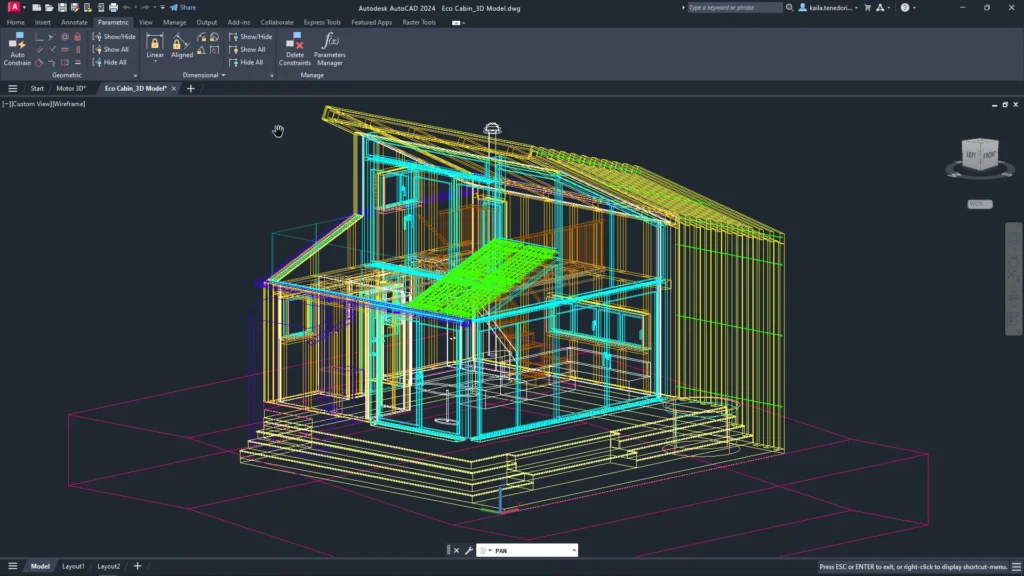
Sempre insira valores exatos ao desenhar. - Passe para 3D aos poucos
Depois de dominar o 2D, comece a criar volumes simples.
Dicas para aprender mais rápido
- Pratique todos os dias, mesmo que por pouco tempo.
- Refaça desenhos prontos para treinar.
- Assista a tutoriais e tente reproduzir sozinho.
- Erre sem medo — isso faz parte do aprendizado.
Conclusão
Aprender CAD exige prática e paciência. No começo pode parecer difícil, mas com o tempo você vai conseguir criar desenhos técnicos cada vez mais profissionais e detalhados.
About the Author